Domain grabschrift.de kaufen?
Wir ziehen mit dem Projekt
grabschrift.de um.
Sind Sie am Kauf der Domain
grabschrift.de interessiert?
domain@kv-gmbh.de · 0541-91531010
Domain grabschrift.de kaufen?
Ist der Taskmanager genau?
Der Taskmanager ist ein nützliches Tool, um Informationen über laufende Prozesse und Ressourcennutzung auf einem Computer zu erhalten. Er gibt einen guten Überblick über die aktuelle Situation, aber es kann vorkommen, dass er nicht immer alle Details oder genaue Informationen liefert. Es ist daher ratsam, bei Bedarf zusätzliche Tools oder Ressourcenüberwachungsprogramme zu verwenden, um genauere Informationen zu erhalten. **
Wo befindet sich der Taskmanager?
Der Taskmanager ist ein nützliches Werkzeug in Windows-Betriebssystemen, um laufende Prozesse und Anwendungen zu verwalten. Um den Taskmanager zu öffnen, können Sie entweder Strg + Umschalt + Esc drücken oder Strg + Alt + Entf drücken und dann den Taskmanager auswählen. Alternativ können Sie mit der rechten Maustaste auf die Taskleiste klicken und den Taskmanager aus dem Kontextmenü auswählen. Eine weitere Möglichkeit besteht darin, den Taskmanager über die Windows-Suche zu öffnen, indem Sie einfach "Taskmanager" eingeben. Insgesamt gibt es also mehrere Wege, um den Taskmanager in Windows zu finden und zu öffnen. **


Ähnliche Suchbegriffe für Taskmanager
Top-Angebote
Produkte zum Begriff Taskmanager:
-
Deko "Grabstein"Deko Grabstein – willkommen auf dem schaurigen Grusel-Friedhof!Besonderheiten: Deko-Grabstein aus StyroporLieferumfang: Grabstein, 2 Aufsteller Größenhinweis: 38 x 26 cmDetails: Grabsteine aus Styropor, Aufsteller aus KunststoffFarbe: schwarzMit dem Deko-Grabstein verwandelt sich jeder Garten, jeder Eingangsbereich oder jede andere Party-Ecke im Handumdrehen in eine gruselige Szenerie. Der verwittert aussehende Grabstein mit Totenkopf und einem RIP-Schriftzug verbreitet authentische Friedhofsstimmung und ist dank leichtem Styropor und den praktischen Kunststoff-Aufstellern schnell platziert. Bestellen Sie noch heute und freuen Sie sich über schauriges Friedhofs-Feeling für Ihre große Halloween-Show!3,95 €*Versand: 4,99 €Sichere Weiterleitung zum Anbieter
-
Europalms Halloween Grabsteinset "FriedhofDas Grabsteinset von Europalms ist die perfekte Ergänzung Ihrer Halloweendekoration: Ob in Ihren Wohnräumen mit Spinnennetzen dekoriert oder im Freien platziert.Es setzt sich aus sechs Styropor-Grabsteinplatten in unterschiedlichen Farben, Formen und Größen zusammen.Im Außenbereich lassen sich die Grabsteine - mit Hilfe von Erdspießen - ganz unkompliziert in Rasenflächen zu einem Friedhof arrangieren. Dieser kann dann die Basis Ihrer gespenstischen Gruselszenerie mit Spinnen, Spinnennetzen, Kürbissen und vielen weiteren unheimlichen Gesellen bilden. Lassen Sie Ihrer Phantasie freien Lauf!Sechsteiliges Grabsteinset Für den Außenbereich geeignet, Aufstellung/Befestigung: Ständer, Deko-Grabstein: 18 cm x 2,5 cm x 35,5 cm35,5 cm x 2,5 cm x 53,5 cm, Saison: Halloween, Gewicht: 0,24 kg32,90 €*Versand: 6,90 €Sichere Weiterleitung zum Anbieter
-
Totengedenken in der Abtei Brauweiler, Fachbücher von Nicole SchmenkDas Fachbuch "Totengedenken in der Abtei Brauweiler" von Nicole Schmenk bietet eine umfassende Analyse eines bedeutenden historischen Dokuments, das im Jahr 1467 von dem Mönch Heinrich Zonsbeck für das Kloster Brauweiler angelegt wurde. Dieses Kapiteloffiziumsbuch ist nicht nur ein Martyrolog, sondern enthält auch die Regel des heiligen Benedikt sowie ein Necrolog, das die Toten des Klosters verzeichnet. Insgesamt sind 1.868 Namen von Äbten, Mönchen und Wohltätern dokumentiert, die für die Klostergemeinschaft von Bedeutung waren. Die Erstausgabe des Necrologs wird hier erstmals der Forschung zugänglich gemacht und bietet wertvolle Einblicke in die liturgischen Praktiken und die Geschichte des Klosters. Die sorgfältige Edition und die historische Kontextualisierung machen dieses Werk zu einer unverzichtbaren Quelle für alle, die sich mit der Geschichte des Mittelalters und der regionalen Geschichte des Rheinlandes beschäftigen.85,00 €*Versand: 0,00 €Sichere Weiterleitung zum Anbieter



-
Was zeigt der Taskmanager an?
Der Taskmanager zeigt eine Liste aller laufenden Prozesse und Anwendungen auf einem Computer an. Er zeigt Informationen wie CPU-Auslastung, Arbeitsspeicher, Festplattennutzung und Netzwerkaktivität für jeden Prozess an. Der Taskmanager ermöglicht es Benutzern auch, nicht reagierende Anwendungen zu beenden oder Systemressourcen zu überwachen und zu verwalten. **
-
Wie öffnet ihr den Taskmanager?
Um den Taskmanager zu öffnen, drücke gleichzeitig die Tasten "Strg", "Shift" und "Esc" auf deiner Tastatur. Alternativ kannst du auch mit der rechten Maustaste auf die Taskleiste klicken und "Task-Manager" auswählen. Eine weitere Möglichkeit ist es, "Task-Manager" in das Suchfeld des Startmenüs einzugeben und das entsprechende Ergebnis auszuwählen. **
-
Warum startet GTA V nur im Taskmanager und warum kann ich es nicht im Taskmanager beenden?
Es gibt verschiedene mögliche Gründe, warum GTA V nur im Taskmanager startet. Es könnte sein, dass das Spiel nicht richtig installiert ist oder dass bestimmte Dateien beschädigt sind. Es ist auch möglich, dass es Konflikte mit anderen Programmen oder Einstellungen auf deinem Computer gibt. Wenn du das Spiel nicht im Taskmanager beenden kannst, könnte dies auf einen Fehler oder eine Blockade im Spiel selbst hinweisen, die verhindert, dass es ordnungsgemäß geschlossen wird. In diesem Fall könntest du versuchen, den Computer neu zu starten oder das Spiel über den Taskmanager zu beenden, indem du auf "Prozess beenden" klickst. **
-
Was kann ich im Taskmanager beenden?
Im Task-Manager können verschiedene Prozesse und Anwendungen beendet werden, die auf Ihrem Computer ausgeführt werden. Sie können beispielsweise nicht benötigte Programme beenden, die Ressourcen verbrauchen und die Leistung Ihres Computers beeinträchtigen. Es ist auch möglich, fehlerhafte Programme zu beenden, die möglicherweise nicht reagieren oder einfrieren. Darüber hinaus können Sie im Task-Manager Hintergrundprozesse beenden, die möglicherweise unnötig sind und Ihren Computer verlangsamen. Es ist jedoch wichtig, vorsichtig zu sein und nur Prozesse zu beenden, von denen Sie sicher sind, dass sie nicht benötigt werden, um die Stabilität Ihres Systems nicht zu gefährden. **

Was kann ich im Taskmanager schließen?
Im Taskmanager können Programme und Prozesse geschlossen werden, die nicht mehr benötigt werden oder die den Computer verlangsamen. Bevor du jedoch etwas schließt, solltest du sicherstellen, dass es sich nicht um ein wichtiges Systemprogramm handelt. In der Regel können Programme geschlossen werden, die du selbst geöffnet hast, wie zum Beispiel Browser-Tabs oder Anwendungen, die im Hintergrund laufen. Es ist wichtig, vorsichtig zu sein und nur Programme zu schließen, von denen du sicher bist, dass sie sicher beendet werden können, um Probleme mit dem Betriebssystem zu vermeiden. Wenn du unsicher bist, welche Programme du schließen kannst, solltest du vorher recherchieren oder einen Experten um Hilfe bitten. **
Wie komme ich auf den Taskmanager?
Um auf den Taskmanager zu gelangen, kannst du die Tastenkombination Strg + Umschalt + Esc drücken. Alternativ kannst du auch Strg + Alt + Entf drücken und dann den Taskmanager auswählen. Eine weitere Möglichkeit ist es, mit der rechten Maustaste auf die Taskleiste zu klicken und dort den Taskmanager auszuwählen. Du kannst auch über die Windows-Suche nach "Taskmanager" suchen und ihn so öffnen. Wenn du auf den Desktop rechtsklickst, kannst du auch den Taskmanager über den Taskmanager-Manager aufrufen. **
Top-Angebote
Produkte zum Begriff Taskmanager:
-
Strube Verlag BeerdigungStrube Verlag Beerdigung: 48 Stücke aus Barock, Klassik und Romantik, für Orgel (manualiter, Pedal ad lib.), herausgegeben von Karl-Peter Chilla, leichter Schwierigkeitsgrad, ISMN 9790204326600, VS 3421, 21 x 29,7 cm, 71 Seiten18,00 €*Versand: 2,99 €Sichere Weiterleitung zum Anbieter
-
Freund-Victoria - Grabpflege-SetKleines Set in schönem Karton, bestehend aus Blumenkelle, Häckchen, Laubbesen, Grubber. Ein liebevoll zusammengestelltes Set für den Friedhofsbesuch, das alles Nötige bereithält, um die Grabstätte zu pflegen.19,90 €*Versand: 4,90 €Sichere Weiterleitung zum Anbieter
-
Deko "Grabstein"Deko Grabstein – willkommen auf dem schaurigen Grusel-Friedhof!Besonderheiten: Deko-Grabstein aus StyroporLieferumfang: Grabstein, 2 Aufsteller Größenhinweis: 38 x 26 cmDetails: Grabsteine aus Styropor, Aufsteller aus KunststoffFarbe: schwarzMit dem Deko-Grabstein verwandelt sich jeder Garten, jeder Eingangsbereich oder jede andere Party-Ecke im Handumdrehen in eine gruselige Szenerie. Der verwittert aussehende Grabstein mit Totenkopf und einem RIP-Schriftzug verbreitet authentische Friedhofsstimmung und ist dank leichtem Styropor und den praktischen Kunststoff-Aufstellern schnell platziert. Bestellen Sie noch heute und freuen Sie sich über schauriges Friedhofs-Feeling für Ihre große Halloween-Show!3,95 €*Versand: 4,99 €Sichere Weiterleitung zum Anbieter
-
Europalms Halloween Grabsteinset "FriedhofDas Grabsteinset von Europalms ist die perfekte Ergänzung Ihrer Halloweendekoration: Ob in Ihren Wohnräumen mit Spinnennetzen dekoriert oder im Freien platziert.Es setzt sich aus sechs Styropor-Grabsteinplatten in unterschiedlichen Farben, Formen und Größen zusammen.Im Außenbereich lassen sich die Grabsteine - mit Hilfe von Erdspießen - ganz unkompliziert in Rasenflächen zu einem Friedhof arrangieren. Dieser kann dann die Basis Ihrer gespenstischen Gruselszenerie mit Spinnen, Spinnennetzen, Kürbissen und vielen weiteren unheimlichen Gesellen bilden. Lassen Sie Ihrer Phantasie freien Lauf!Sechsteiliges Grabsteinset Für den Außenbereich geeignet, Aufstellung/Befestigung: Ständer, Deko-Grabstein: 18 cm x 2,5 cm x 35,5 cm35,5 cm x 2,5 cm x 53,5 cm, Saison: Halloween, Gewicht: 0,24 kg32,90 €*Versand: 6,90 €Sichere Weiterleitung zum Anbieter
-
Ist der Taskmanager genau?
Der Taskmanager ist ein nützliches Tool, um Informationen über laufende Prozesse und Ressourcennutzung auf einem Computer zu erhalten. Er gibt einen guten Überblick über die aktuelle Situation, aber es kann vorkommen, dass er nicht immer alle Details oder genaue Informationen liefert. Es ist daher ratsam, bei Bedarf zusätzliche Tools oder Ressourcenüberwachungsprogramme zu verwenden, um genauere Informationen zu erhalten. **
-
Wo befindet sich der Taskmanager?
Der Taskmanager ist ein nützliches Werkzeug in Windows-Betriebssystemen, um laufende Prozesse und Anwendungen zu verwalten. Um den Taskmanager zu öffnen, können Sie entweder Strg + Umschalt + Esc drücken oder Strg + Alt + Entf drücken und dann den Taskmanager auswählen. Alternativ können Sie mit der rechten Maustaste auf die Taskleiste klicken und den Taskmanager aus dem Kontextmenü auswählen. Eine weitere Möglichkeit besteht darin, den Taskmanager über die Windows-Suche zu öffnen, indem Sie einfach "Taskmanager" eingeben. Insgesamt gibt es also mehrere Wege, um den Taskmanager in Windows zu finden und zu öffnen. **
-
Was zeigt der Taskmanager an?
Der Taskmanager zeigt eine Liste aller laufenden Prozesse und Anwendungen auf einem Computer an. Er zeigt Informationen wie CPU-Auslastung, Arbeitsspeicher, Festplattennutzung und Netzwerkaktivität für jeden Prozess an. Der Taskmanager ermöglicht es Benutzern auch, nicht reagierende Anwendungen zu beenden oder Systemressourcen zu überwachen und zu verwalten. **
-
Wie öffnet ihr den Taskmanager?
Um den Taskmanager zu öffnen, drücke gleichzeitig die Tasten "Strg", "Shift" und "Esc" auf deiner Tastatur. Alternativ kannst du auch mit der rechten Maustaste auf die Taskleiste klicken und "Task-Manager" auswählen. Eine weitere Möglichkeit ist es, "Task-Manager" in das Suchfeld des Startmenüs einzugeben und das entsprechende Ergebnis auszuwählen. **
Ähnliche Suchbegriffe für Taskmanager
-
Totengedenken in der Abtei Brauweiler, Fachbücher von Nicole SchmenkDas Fachbuch "Totengedenken in der Abtei Brauweiler" von Nicole Schmenk bietet eine umfassende Analyse eines bedeutenden historischen Dokuments, das im Jahr 1467 von dem Mönch Heinrich Zonsbeck für das Kloster Brauweiler angelegt wurde. Dieses Kapiteloffiziumsbuch ist nicht nur ein Martyrolog, sondern enthält auch die Regel des heiligen Benedikt sowie ein Necrolog, das die Toten des Klosters verzeichnet. Insgesamt sind 1.868 Namen von Äbten, Mönchen und Wohltätern dokumentiert, die für die Klostergemeinschaft von Bedeutung waren. Die Erstausgabe des Necrologs wird hier erstmals der Forschung zugänglich gemacht und bietet wertvolle Einblicke in die liturgischen Praktiken und die Geschichte des Klosters. Die sorgfältige Edition und die historische Kontextualisierung machen dieses Werk zu einer unverzichtbaren Quelle für alle, die sich mit der Geschichte des Mittelalters und der regionalen Geschichte des Rheinlandes beschäftigen.85,00 €*Versand: 0,00 €Sichere Weiterleitung zum Anbieter
-
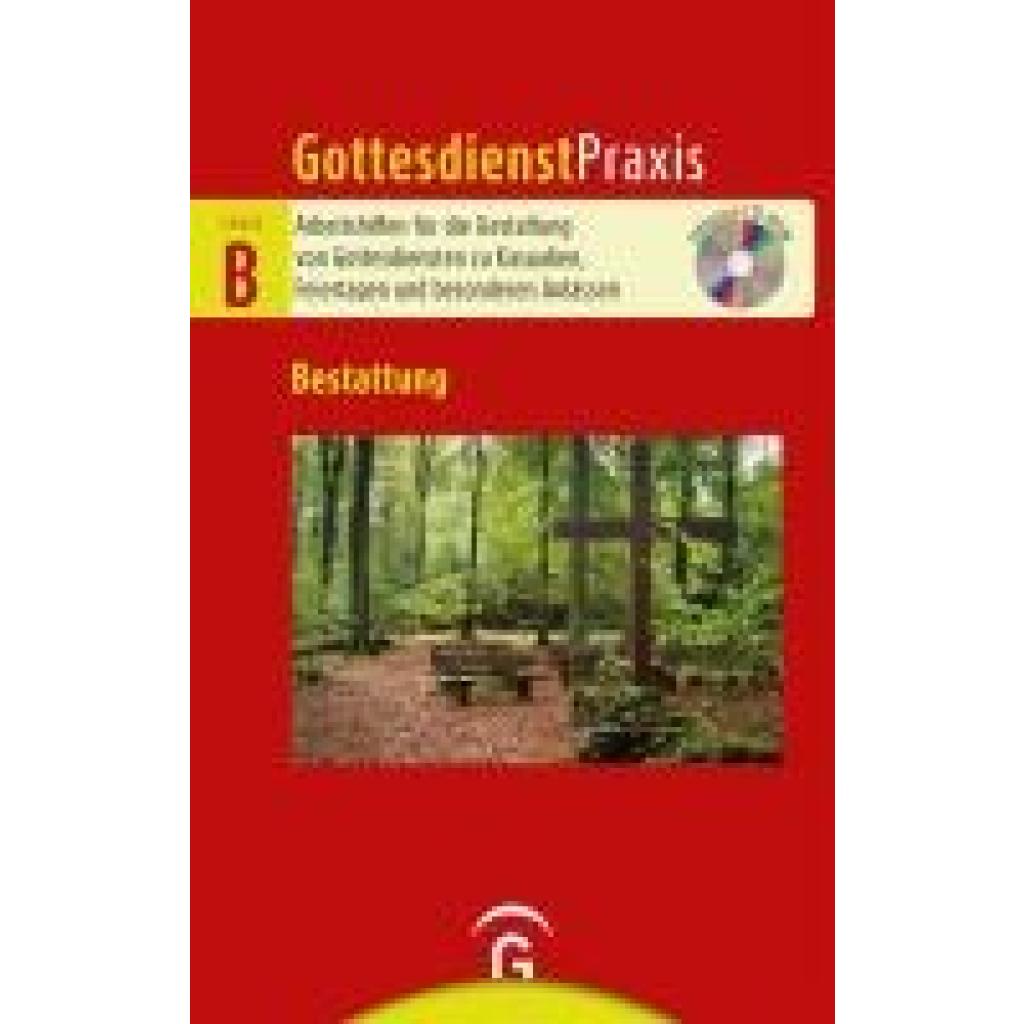
BestattungBestattung , Mit CD-ROM , Wind- & Regenabweiser > Karosserie & Exterieur Styling , Erscheinungsjahr: 20240925, Produktform: Kartoniert, Beilage: Mit CD-ROM, Titel der Reihe: Gottesdienstpraxis Serie B##, Redaktion: Schwarz, Christian, Seitenzahl/Blattzahl: 176, Keyword: 2024; beerdigung; bestattung; buch; bücher; gottesdienstgestaltung; gottesdienstpraxis; gottesdienstvorbereitung; neuerscheinung; predigthilfe; predigthilfen; predigttexte; trauerfeier; trauerpredigt, Fachschema: Gottesdienst / Predigt~Homiletik / Predigt~Predigt~Abendgebet~Gebet~Gottesdienst / Liturgie~Liturgie~Pontifikale~Religiosität~Theologie~Christentum / Glaube, Bekenntnis, Fachkategorie: Predigten und Liturgie~Religiöses Leben und religiöse Praxis~Theologie~Christliches Leben und christliche Praxis, Warengruppe: HC/Praktische Theologie, UNSPSC: 49019900, Warenverzeichnis für die Außenhandelsstatistik: 49019900, Länge: 216, Breite: 137, Höhe: 22, Gewicht: 263, Produktform: Kartoniert, Genre: Geisteswissenschaften/Kunst/Musik,21,00 €*Versand: 0,00 €Sichere Weiterleitung zum Anbieter
-
Warum startet GTA V nur im Taskmanager und warum kann ich es nicht im Taskmanager beenden?
Es gibt verschiedene mögliche Gründe, warum GTA V nur im Taskmanager startet. Es könnte sein, dass das Spiel nicht richtig installiert ist oder dass bestimmte Dateien beschädigt sind. Es ist auch möglich, dass es Konflikte mit anderen Programmen oder Einstellungen auf deinem Computer gibt. Wenn du das Spiel nicht im Taskmanager beenden kannst, könnte dies auf einen Fehler oder eine Blockade im Spiel selbst hinweisen, die verhindert, dass es ordnungsgemäß geschlossen wird. In diesem Fall könntest du versuchen, den Computer neu zu starten oder das Spiel über den Taskmanager zu beenden, indem du auf "Prozess beenden" klickst. **
-
Was kann ich im Taskmanager beenden?
Im Task-Manager können verschiedene Prozesse und Anwendungen beendet werden, die auf Ihrem Computer ausgeführt werden. Sie können beispielsweise nicht benötigte Programme beenden, die Ressourcen verbrauchen und die Leistung Ihres Computers beeinträchtigen. Es ist auch möglich, fehlerhafte Programme zu beenden, die möglicherweise nicht reagieren oder einfrieren. Darüber hinaus können Sie im Task-Manager Hintergrundprozesse beenden, die möglicherweise unnötig sind und Ihren Computer verlangsamen. Es ist jedoch wichtig, vorsichtig zu sein und nur Prozesse zu beenden, von denen Sie sicher sind, dass sie nicht benötigt werden, um die Stabilität Ihres Systems nicht zu gefährden. **
-
Was kann ich im Taskmanager schließen?
Im Taskmanager können Programme und Prozesse geschlossen werden, die nicht mehr benötigt werden oder die den Computer verlangsamen. Bevor du jedoch etwas schließt, solltest du sicherstellen, dass es sich nicht um ein wichtiges Systemprogramm handelt. In der Regel können Programme geschlossen werden, die du selbst geöffnet hast, wie zum Beispiel Browser-Tabs oder Anwendungen, die im Hintergrund laufen. Es ist wichtig, vorsichtig zu sein und nur Programme zu schließen, von denen du sicher bist, dass sie sicher beendet werden können, um Probleme mit dem Betriebssystem zu vermeiden. Wenn du unsicher bist, welche Programme du schließen kannst, solltest du vorher recherchieren oder einen Experten um Hilfe bitten. **
-
Wie komme ich auf den Taskmanager?
Um auf den Taskmanager zu gelangen, kannst du die Tastenkombination Strg + Umschalt + Esc drücken. Alternativ kannst du auch Strg + Alt + Entf drücken und dann den Taskmanager auswählen. Eine weitere Möglichkeit ist es, mit der rechten Maustaste auf die Taskleiste zu klicken und dort den Taskmanager auszuwählen. Du kannst auch über die Windows-Suche nach "Taskmanager" suchen und ihn so öffnen. Wenn du auf den Desktop rechtsklickst, kannst du auch den Taskmanager über den Taskmanager-Manager aufrufen. **
* Alle Preise verstehen sich inklusive der gesetzlichen Mehrwertsteuer und ggf. zuzüglich Versandkosten. Die Angebotsinformationen basieren auf den Angaben des jeweiligen Shops und werden über automatisierte Prozesse aktualisiert. Eine Aktualisierung in Echtzeit findet nicht statt, so dass es im Einzelfall zu Abweichungen kommen kann. ** Hinweis: Teile dieses Inhalts wurden von KI erstellt.